
Папка с тысячами видеофайлов ещё не является управляемым архивом. Без единых правил сотрудники начинают переименовывать исходники, создавать несколько копий одного события и искать записи вручную по десяткам каталогов.
Ниже приведена схема для небольшого и среднего парка нагрудных камер. Она опирается на фактическую логику ВидеоАудит, но основные принципы можно использовать и в общем регламенте организации.
Копия с устройства без ручного переименования.
Сведения о записи, теги, фильтры и закрепление.
Вырезка, скриншот или Excel-отчёт.
1. Разделите исходники и рабочие материалы
Исходная запись должна оставаться неизменной. Не обрезайте её внешним редактором и не заменяйте файлом меньшего размера. Для передачи конкретного эпизода создавайте отдельную вырезку, а для фиксации кадра — скриншот.
ВидеоАудит разделяет библиотеку на «Файлы» и «Вырезанные». Созданные фрагменты и скриншоты остаются связаны с исходной записью. Это помогает не смешивать оригиналы с материалами, подготовленными для просмотра или передачи.
2. Стройте верхний уровень архива по устройствам
При переносе программа создаёт отдельную папку для каждого устройства. Такой подход снижает риск смешать записи разных сотрудников или комплектов оборудования.
Внутри папки устройства можно выбрать один из двух вариантов:
- сохранять структуру регистратора, если у модели стабильный каталог записей;
- раскладывать по типам в
Video,Audio,Images,Txt, если накопитель содержит материалы в разных каталогах.
Не стоит вручную объединять папки двух камер. Даже когда имена файлов совпадают, содержание может относиться к разным событиям. Разделение по устройству сохраняет контекст происхождения.
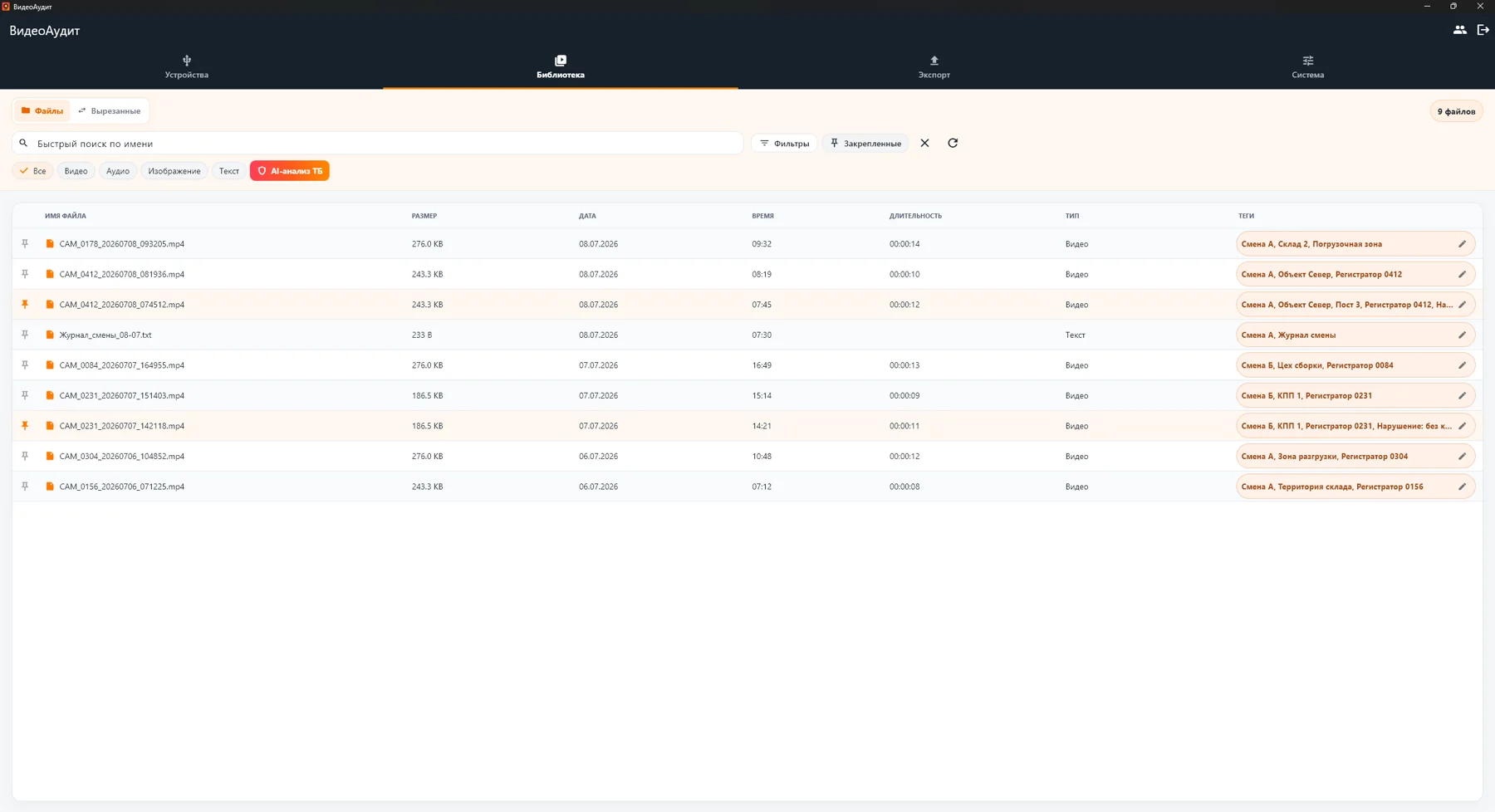
В библиотеке для каждой записи показываются имя, размер, дата, время, длительность, тип и теги.
3. Введите короткий словарь тегов
Теги полезнее длинных имён файлов: их можно менять без перемещения исходника и комбинировать в поиске. При этом полностью свободный ввод быстро приводит к дублям вроде «Смена 1», «первая смена» и «смена-1».
Для начала достаточно четырёх групп:
- сотрудник или экипаж:
сотрудник-0412; - объект или участок:
склад-север; - смена:
смена-день,смена-ночь; - событие:
проверка,инцидент,важный-момент.
В ВидеоАудит к одному файлу можно привязать несколько тегов. Договоритесь об одинаковых названиях заранее: так всем сотрудникам будет проще находить нужные записи.
4. Ищите по сочетанию признаков
Обычный запрос звучит не как точное имя файла, а как «все записи ночной смены на объекте за прошлую пятницу». Для такого поиска нужны несколько независимых фильтров.
Текущая библиотека позволяет отбирать записи:
- по части имени;
- по типу файла;
- по одному или нескольким тегам;
- по диапазону дат и времени суток;
- только среди закреплённых материалов.
Поиск и фильтрация выполняются на компьютере пользователя. Видео не отправляются на внешний сервер.
5. Закрепляйте только действительно важное
Закрепление удобно как временная рабочая подборка: записи для проверки, материалы текущего инцидента или файлы, которые нужно передать ответственному сотруднику. Если закреплять всё подряд, отметка перестаёт помогать.
После завершения задачи снимайте закрепление, но оставляйте содержательные теги. Тогда архив остаётся пригодным и для текущей работы, и для последующего поиска.
6. Отмечайте события на таймлайне
Во встроенном плеере можно добавить собственную отметку на текущем кадре. Это может быть нарушение, брак, важный разговор или любой другой момент. Отметка получает тайм-код, отображается в боковой панели и на шкале времени, а её текст добавляется к тегам файла.
Дополнительный AI-анализ также может предварительно отметить некоторые эпизоды. Такие отметки нужно проверять вручную; для обычного хранения, поиска и просмотра записей AI не требуется.
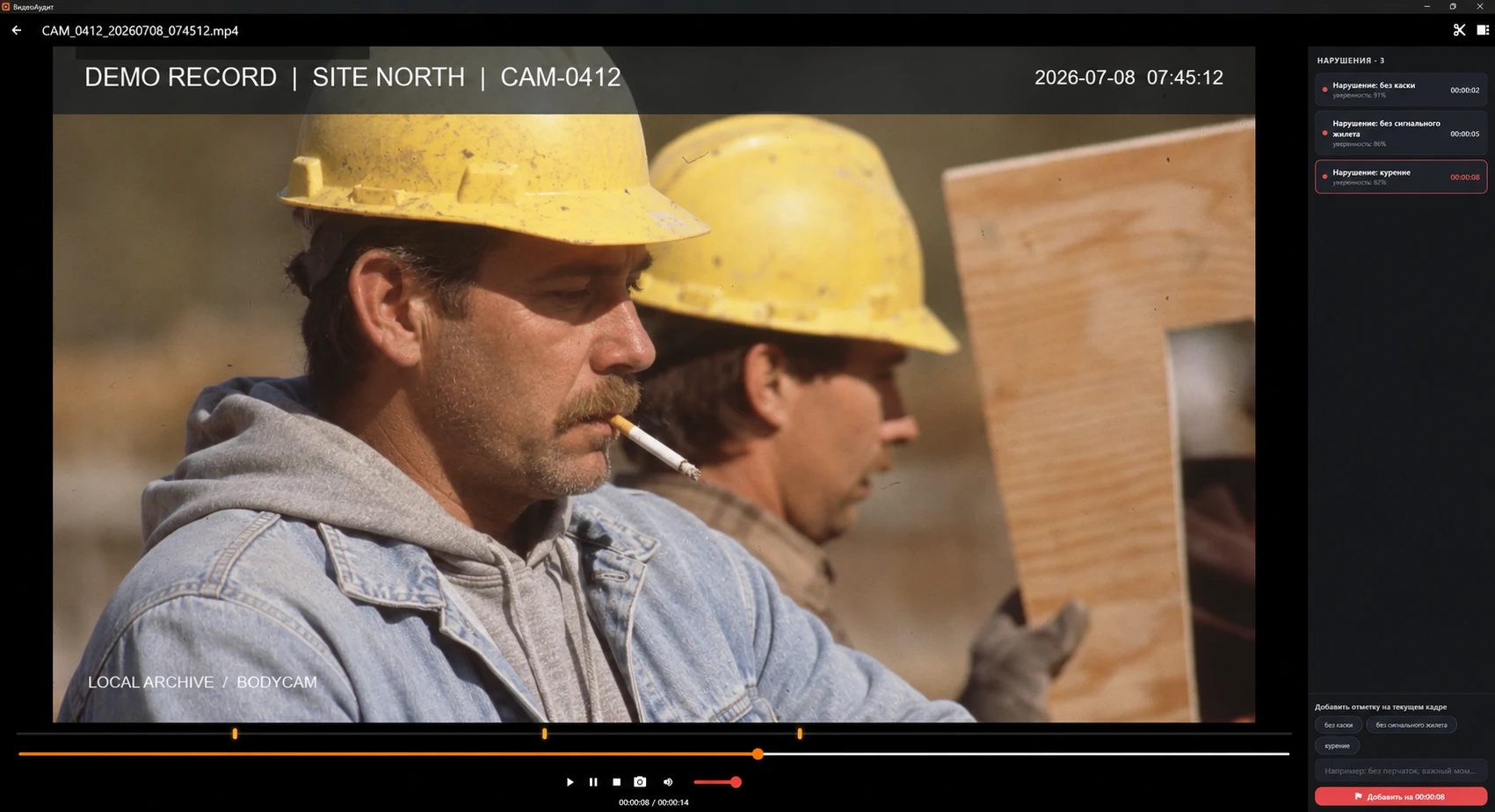
Отметки позволяют перейти к событию, а границы вырезки можно выбрать прямо вокруг нужного интервала.
7. Готовьте вырезки и скриншоты, не меняя исходник
Чтобы сохранить отдельный видеофрагмент, включите режим обрезки, укажите начало и конец, затем нажмите сохранение. Готовый фрагмент появится во вкладке «Вырезанные», а исходное видео останется без изменений.
Скриншот сохраняет текущий кадр как отдельное изображение. Теги исходной записи переносятся на созданные материалы автоматически.
8. Выберите подходящий Excel-отчёт
Раздел «Экспорт» формирует отчёт за выбранный период по исходным или вырезанным файлам.
Реестр файлов
Одна строка соответствует одному файлу. В отчёт входят имя, дата, тип, размер, длительность, тег и полный путь. Этот вариант подходит для инвентаризации, передачи перечня и проверки конкретных материалов.
Сводка по дням
Одна строка соответствует одному дню: количество файлов, общий объём и суммарная длительность. Такой отчёт удобен для контроля полноты ежедневной выгрузки и планирования дискового пространства.
9. Сохраняйте резервную копию всего архива
Для полного восстановления недостаточно скопировать только видео. Отдельно сохраняются рабочие данные программы: теги, закрепления, отметки и связи с созданными фрагментами.
Для полного резервного копирования:
- закройте ВидеоАудит;
- скопируйте всю папку с видеоархивом на другой диск или защищённое сетевое хранилище;
- откройте «Система» → «О программе» и найдите строку «Папка данных»;
- скопируйте указанную папку вместе со всем содержимым;
- периодически проверяйте, что резервная копия открывается на отдельном носителе.
Служебная копия, которую программа может создать перед обновлением, не заменяет резервную копию самих видеозаписей.
Короткий регламент ежедневной работы
- Подключить устройство и перенести новые записи.
- Проверить несколько файлов в начале и конце диапазона.
- Назначить теги устройству, смене, объекту и важным событиям.
- Закрепить материалы, требующие разбора.
- Создать вырезки и скриншоты, не изменяя исходники.
- Сформировать реестр или сводку за нужный период.
- Очистить устройство только после проверки и по внутреннему регламенту.
- Выполнить резервное копирование по расписанию.
Начните с небольшого тестового архива
Перенесите записи одного устройства за одну смену, настройте словарь тегов и проверьте оба формата Excel. После этого регламент проще масштабировать на весь парк камер.