
Главное правило: сначала скопируйте записи, откройте несколько файлов из локальной библиотеки и только после этого очищайте память регистратора. Так исходное устройство остаётся резервной точкой на время проверки.
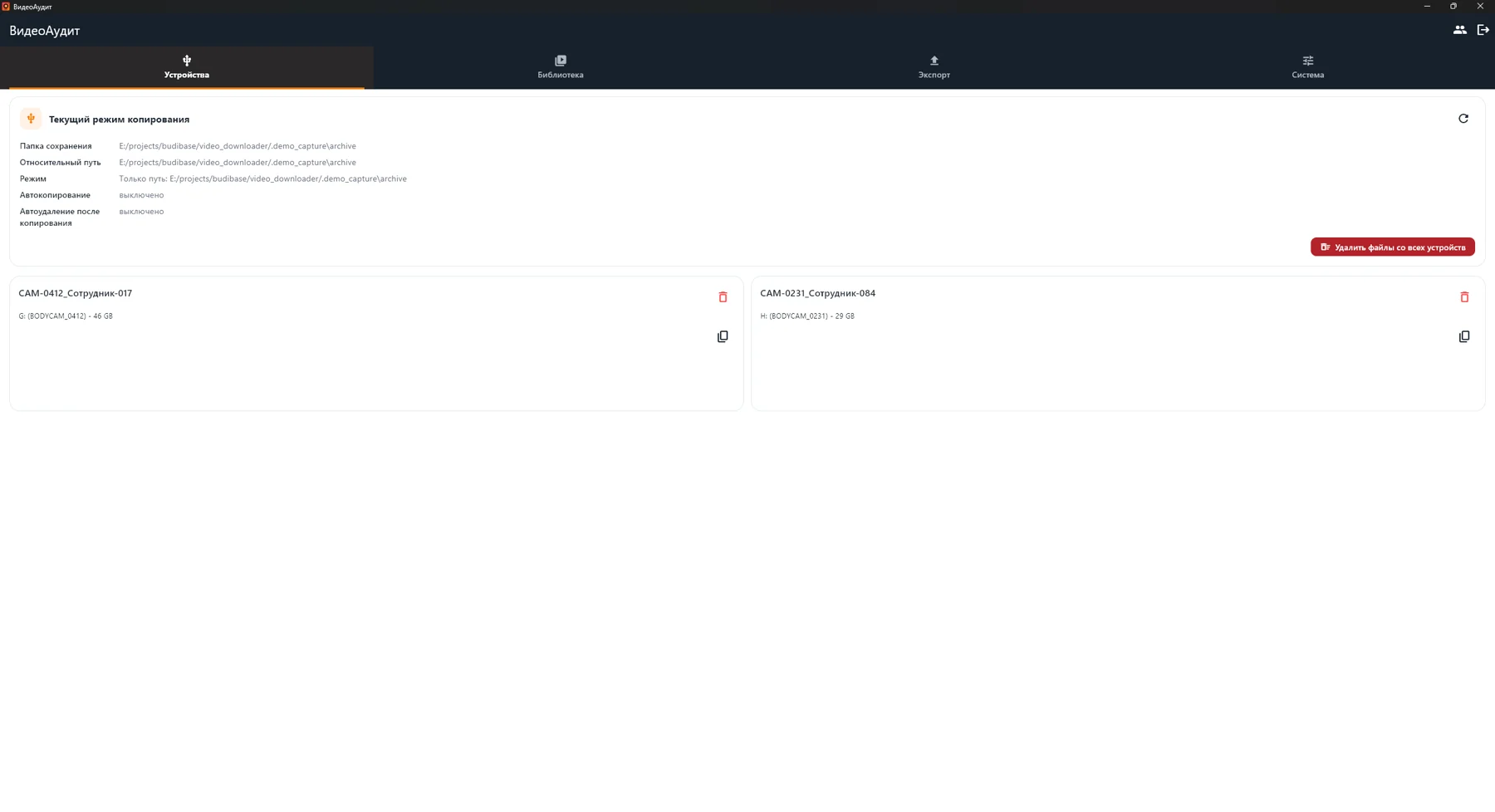
Раздел «Устройства»: программа показывает найденные накопители, выбранный режим и ход копирования.
1. Подготовьте место для архива
Записи с нагрудных камер быстро занимают десятки и сотни гигабайт. До подключения устройства выберите диск, на котором хватит места не только для текущей смены, но и для дальнейшего хранения.
- не сохраняйте большой архив на диск C, если на нём мало свободного места;
- для постоянного архива предпочтительнее отдельный внутренний диск, внешний накопитель или сетевой ресурс, доступный в Windows;
- не храните единственную копию важных записей только на карте памяти регистратора.
В ВидеоАудит откройте «Система» → «Копирование» и укажите папку сохранения. Для каждого подключённого устройства программа создаст отдельную папку, чтобы записи с разных регистраторов не смешивались.
2. Укажите, где на устройстве лежат записи
У разных регистраторов записи могут находиться в разных папках. В поле «Относительный путь к файлам» можно выбрать один из двух вариантов.
Конкретная папка
Если записи всегда находятся в одной папке, укажите её расположение, например DCIM\100MEDIA. Программа будет искать файлы только там. Этот вариант удобен, когда вы уже знаете, куда регистратор сохраняет видео.
Весь накопитель с сортировкой по типам
Если вы не знаете нужную папку, укажите один обратный слеш: \. Программа просмотрит весь накопитель, найдёт видео, аудиозаписи, изображения и текстовые файлы, а затем разложит копии по отдельным папкам.
ВидеоАудит переносит распространённые форматы, включая MP4, AVI, MOV, MKV, WMV и MTS/M2TS. После первого копирования обязательно откройте несколько записей: редкий формат может скопироваться, но потребовать дополнительной поддержки для воспроизведения.
3. Подключите регистратор
Подключите устройство штатным кабелем или установите карту памяти в кардридер. Дождитесь, пока Windows назначит накопителю букву диска. После этого откройте раздел «Устройства» и при необходимости обновите список.
ВидеоАудит видит устройства, которые отображаются в Проводнике Windows как отдельный диск. Некоторые камеры подключаются иначе или требуют собственного драйвера, поэтому конкретный регистратор лучше заранее проверить в пробной версии.
4. Запустите копирование и дождитесь завершения
На карточке устройства нажмите кнопку копирования. Во время работы программа показывает количество файлов, объём перенесённых данных и оставшееся время. Для первой проверки подключите только один регистратор.
При копировании программа:
- создаёт папку устройства в выбранном архиве;
- сохраняет исходную структуру либо сортирует материалы по типам;
- переносит дату изменения файла;
- показывает запись в библиотеке вместе с именем, размером, типом и длительностью;
- проверяет, не был ли этот файл скопирован раньше.
5. Что происходит с дублями и одинаковыми именами
Если тот же файл уже есть в архиве, программа пропустит его и не создаст лишнюю копию.
Если на двух устройствах есть разные записи с одинаковым именем, ВидеоАудит сохранит обе. К имени второго файла будет автоматически добавлено уточнение, поэтому существующая запись не перезапишется.
6. Проверьте результат в библиотеке
После сообщения о завершении перейдите в раздел «Библиотека» → «Файлы». Найдите несколько свежих записей и проверьте:
- имя, дату, размер и длительность;
- открытие начала, середины и конца видео;
- наличие звука, если он должен быть в записи;
- соответствие количества файлов на устройстве и в локальном архиве.
Для быстрого контроля можно воспользоваться поиском по имени и фильтром по дате. Если файл физически перемещён или удалён вне программы, библиотека отметит, что он отсутствует на диске.
7. Когда можно очищать устройство
Автоматическое удаление после копирования включается отдельно в разделе «Система» → «Копирование». После успешного переноса программа удалит с устройства найденные записи, но оставит сами папки.
Для нового оборудования сначала оставьте эту опцию выключенной. Включать её разумно только после нескольких успешно проверенных циклов и при наличии резервного копирования локального архива. Если регламент организации запрещает автоматическое удаление, используйте ручную очистку после приёмочного контроля.
Если устройство или файлы не найдены
- Устройства нет в списке. Проверьте кабель, питание, режим USB и наличие диска в Проводнике Windows.
- Сообщение «Источник не найден». Проверьте значение поля «Относительный путь к файлам» или временно используйте режим
\. - Нет файлов для копирования. Откройте устройство в Проводнике Windows и убедитесь, что записи действительно доступны.
- Видео скопировалось, но не открывается. Сохраните один тестовый файл и отправьте его описание в поддержку: формат записи может отличаться от распространённых.
Проверьте процесс на своём устройстве
Пробный период позволяет перенести несколько записей, проверить библиотеку и только после этого принимать решение о покупке.
Если ваш видеорегистратор работает только с фирменным программным обеспечением и не подключается к ВидеоАудит автоматически, напишите в поддержку. Укажите производителя, точную модель и способ подключения устройства. Я проверю возможность интеграции и, если она технически возможна, добавлю устройство в список поддерживаемых.